DERSLERİMİZ ÖZEL DERS ŞEKLİNDEDİR - ÖZEL PHOTOSHOP KURSU - ÖZEL PHOTOSHOP DERSİ - ÖZEL PHOTOSHOP EĞİTİMİ
 

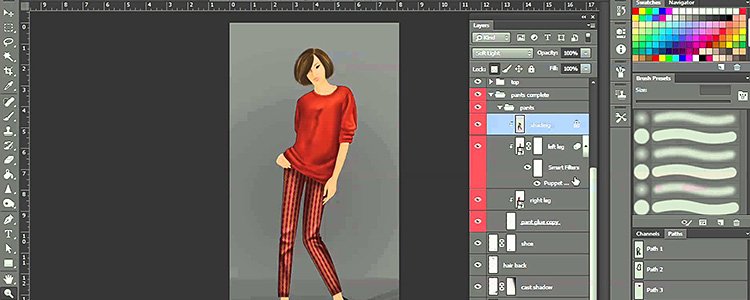
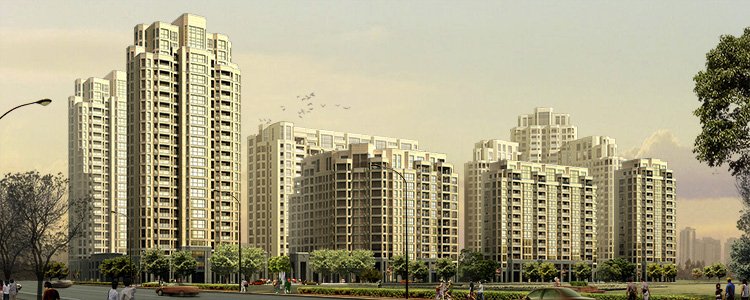
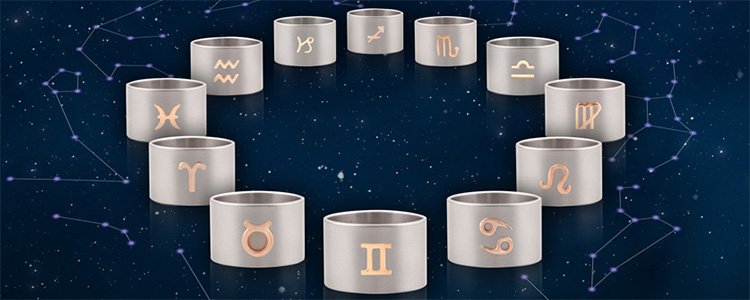
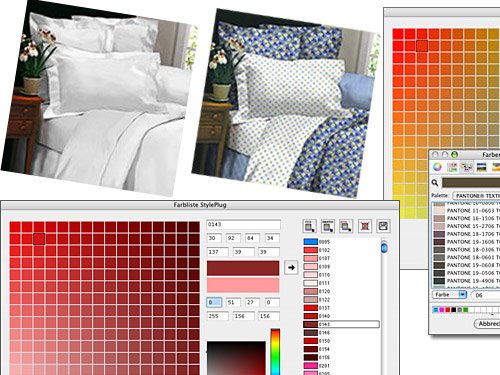
PHOTOSHOP Örnekleri, Photoshop Öncesi Photoshop Sonrası


Photoshop, Adobe firmasının resim düzenleme programıdır. Photoshop programı Photoshop 6.0 versiyonundan sonra hızlı gelişmeler göstererek Photoshop 7 versiyonunu tanıtmıştı. Photoshop 7 ile grafik sektöründe lider konuma gelen Adobe, Photoshop programının yeni versiyonları Photoshop CS (Creative Suite) ve Photoshop CS2’yi de tanıtarak sadece sektörde çalışan grafikerler değil, öğrenci, öğretmen, fotoğrafçılar yani kısaca herkesin gözdesi haline gelmiştir.

Photoshop kursu ile programa hakim olmanızı sağlayıcı temel renk, perspektif, tipografi bilgilerini de Photoshop kursları bünyesinde kursiyerlerine sunmaktadır.

Özel Derslerimizde Photoshop’un değişik versiyonları ile birlikte gelen yenilikleri de en temel açıklayıcı örneklerle öğretmekteyiz. Bu yeniliklere örnek olarak Adobe programları arasında bağlantıları sağlayan Version cue, oda kaplamaları ve perspektif konularında vanishing point, kırmızı renkte çıkmış göz renklerini düzeltmek için red eye remover tool, ters açı çekilmiş fotoğrafları düzeltmeyi sağlayan shadow/highlight, tasarımlarımız için amacına uygun  resim temini için Bridge örnek olarak verilebilir.

Özel Photoshop Kursu süresince kursiyerlerimize gösterilecek konu başlıkları

Temel Photoshop komutları

Menüler, kullanıcı arayüzü ve temel kavramlar

Photoshop 'da seçim yapma komutları

Lasso, channel, quick mask, pen tool vb..

Photoshop 'da dönüşümler

Perspektif verme, resim boyutlandırma

Photoshop 'da renk kipleri ve renk ayarlanması

Renk modlarının ve optimize işlemleri

Photoshop 'da boya fırçaları, dijital boyama

Resim renklendirmeleri ve brush import

Photoshop 'da katmanlar ve maskelerin kullanımı

Photoshop Katman ve maskeleme teknikleri

Photoshop 'da filtreler ile keyifli dersler

Blur, clouds, noise ve diğer Photoshop filtreleri

Photoshop 'da özel efektler ve püf noktaları

Görsel efektler ve Photoshop kısayolları

Özel fotoşop kursu programında hangi konuların ve örneklerin anlatıldığını öğrenmek için ayrıntılı Photoshop çalışma planını inceleyebilirsiniz.

Photoshop Kursu Temel Seviye

Photoshop Kursu KısaYollar

Photoshop Kursu İleri Seviye
     
ÖZEL DERSLER İÇİN FİYAT TABLOSU
ÖZEL DERSİN ADI
SEVİYE
EĞİTİM SURESİ
SAAT ÜCRETİ
TOPAM ÜCRET
Photoshop Temel Seviye
Orta
15 Saat 30 YTL 450 YTL
Photoshop İleri Seviye
Ileri
15 Saat 40 YTL 600 YTL
Photoshop WEB Sitesi için
Genel
15 Saat 30 YTL 450 YTL
Photoshop Fotoğrafçılar İçin
Genel
15 Saat 40 YTL 600 YTL
Web TASARIM Genel 30 Saat 30 YTL 900 YTL
Flash Temel Seviye Orta 15 Saat 30 YTL 450 YTL
Flash İleri Seviye İleri 15 Saat 40 YTL 600 YTL
InDesign Kursu Genel 15 Saat 40 YTL 600 YTL
Web Programlama Genel 15 Saat 40 YTL 600 YTL
Aynı anda 4 kursiyer için gerekli donanım bulunmaktadır. Eğitimler evimizde (Şişli'de) verilmektedir. Kursiyer tercih ettiğinde kendi ofis veya evinde de  eğitim verilebilir. Bu durumda ders saat ücretine kurs yerinin mesafesine göre 8-10 YTL ilave edilir.

1: Photoshop’un Temelleri

1.Photoshop ne yapabilir?

Resim Kesmeyi öğrenme

Renk Düzeltmeye Başlangıç

Resim Düzenlemeye Giriş

Resmi Keskinleştirme

Keskinleştirilmiş Resmi Yumuşatmak

2.Photoshop'u Çalıştırma ve Genel Ayarlar

Yükleme Seçenekleri & Proje Dosyaları

Ayarlama & Çalıştırma

Hoş geldin Ekranı & Ayarlar

Renk Ayarlamaları

Klavye Kısayolları

3.Photoshop File Browser

File Browser Penceresi

Küçük Resimlere Bakmak

Küçük Resimleri Döndürmek

Resimleri Derecelendirmek

Sistem Ayarı Değişmeleri

Resim Bilgileri

Anahtar Kelimeler

Arama & Favoriler

4.Photoshop Çalışma Alanı & Navigasyon

Paletler

Paletler & Çalışma alanını kaydetme

Çalışma alanı olarak file browser

Navigasyon & Yakınlaşma

Gezdirme & Kaydırma

Daha fazla Ekran Görünümü

Araç İpuçları

2: Photoshop'ta Renk Düzeltme

1. Photoshop Renk Atması & Karşılaştırma

Varyasyonlar

Varyasyonlar Penceresinde diğer seçenekler

Varyasyonları tekrar kullanma

Renkleri Karşılaştırma

Gelişmiş Renk Karşılaştırması

2.Photoshop  Renk Tonu, Kaydırma & Renklendirme

Renk Tonu Hakkında

Doygunluk Hakkında

Seçici Renk Tonu Kaydırması

Doygunluğu Yükseltme

Gaussian Blur Efekti

Siyah Beyaz Resmi renklendirme

Resime Renk Eklemek

Geçiş Düzenleyici

3.Photoshop  Otomatik Doğrulayıcı & Level

Otomatik Doğrulayıcıya Bakış

4 Katman Kanalının Karşılaştırması

Level Komutu

Kanal seviyelerinin düzenlenmesi

Kırpılmış seviye kontrolü

Otomatik Renk Düzeltme Seçenekleri

4.Photoshop  Eğriler, Gölgeler & Aydınlık alan

Eğri Penceresi

Histogram Paleti

Gelişmiş Eğriler

Eğriler & Renk Dengesi

Gölge & Aydınlık Alan

Gelişmiş Gölge & Aydınlık Alan

3.Photoshop'ta Seçim, Boyama & Düzenleme

1.Photoshop'ta Seçimin Temelleri

Seçim Araçları

Seçim Yapma & Düzenleme

Kopyalayarak & Yapıştırarak seçimi hareket ettirtmek

Seçim Eklemek

Polygonal Lasso Aracını Kullanmak

Sürükleyerek & Bırakarak seçimi Taşımak

2.Photoshop Akıllı Seçimler

Magic Wand Aracı

Magnetic Lasso Aracı

Akıllı Seçim Hakkında

Büyül Layer Olayı

Yumuşatma

Renk Aralığı

Parçaları Birleştirme

Geçiş Oluşturma

3.Photoshop'ta Fırçalarla Çalışma

Taranmış Resimleri Boyama

Silme Aracı

Kendi eserimizi oluşturma

Hatalı Boyama Yöntemleri

Boyamanın Daha İyi Yolu

Eğriler Oluşturma

Stylus Kullanımı

Blending Strokes

4. Photoshop'ta Dodge, Burn ve Sponge Araçları

Smudge (Kirletme) Aracı

Dodge & Burn(Yakma) Araçları

Sünger Aracı

Düzenleme Araçları için Üretici Kullanımlar

Pen aracının İncelenmesi

Yol Paleti

5.Photoshop'ta Kopyalama, İyileştirme & Yama

Clone Stamp

Bir resimden diğerine kopyalama

Healing Brush (İyileştirme Fırçası)

İyileştirme Deseni Oluşturma

Desenden Kopyalama

Patch (Yama) Aracı

6.Photoshop'ta Renkleri Değiştirme

Renk Değiştirme Aracı

Seçenekler Çubuğu

Kanal karıştırıcı Komutu

Renk Değiştirme Aracına başka bir bakış

4: Photoshop'ta Katmanlar,  Kanallar

Photoshop'ta Katmanlara Giriş

Katmanlanmış Kompozisyonlar – Katmanlanmış Resimler

Paintbuctet Aracı

Arkaplan & Katmanları Kilitleme

Sıralama Kullanarak Derinlik Efektinin Oluşturulması

Layer Seçme & Silme

Transparanlığı Koruma

2.Photoshop'ta Linkler, Setler & Komp.

Katman Etkileşimleri Hakkında

Adjustment Layerına Giriş

Katmanları Yönetmek

Desen Tanımlama & Oluşturma

Katman Durumlarını Kaydetme

Katman Komposizyonu Oluşturma

3. Photoshop'ta Görünürlük & Karıştırma Modları

Görünürlük & Karıştırma Modlarına Giriş

Görünürlük – Doldurma

Katman Komposizyonu Kaydetme

Karıştırma Modları

Karıştırma Modu Kısayolları

Karıştırma Modları: Işıklar

Renk tonu, doygunluk, renk & aydınlatılırlık

Geçiş efekti Oluşturma

4.Photoshop'ta Katman Stilleri

Layer Comp. Paneli

Kırparak Gruplamaya Giriş

Karıştırma Modları & Setler

Gölge Oluşturma

Ek Katman Stilleri

Kopyalama Stilleri

Kırparak Gruplama Stilleri

Stilleri Birleştirme

5.Photoshop'ta Maske & Kanallar

Renk Aralığı Komutu

Çabuk Maskeleme Modu

Çabuk Maskeyi Uydurma

Rengi Değiştirme & Parıltı Ekleme

Kanalları Karıştırma

Alfa Kanalı

Kanalı Seçime Çevirmek

Temizleme

6.Photoshop'ta Nokta Renklerle Çalışmak

Nokta Renk Kanalları (Channels)

Yeni Nokta Kanalları

Nokta Kanallar Hakkında daha fazla

Birden çok kanal ile çalışmak

5 : Photoshop'ta Filtreler & Bozulma

1.Photoshop'ta Basit Filtreler

Filtre Komutu

Filtreler 1.Liste

Filtreler 2.Liste

Filtreler 3.Liste

Filtreleri uygula/geri al

Filtreleri Değiştirme

Filtreler & Katmanlama

Filtre Galerisi

2.Photoshop'ta Keskin Odaklamayı Canlandırma

Unsharp Maskesi

Nasıl Çalışır

Unsharp Maskesi Sınırları

Unsharp Maskesinden daha fazla faydalanmak

Aydınlatılırlığı Keskinleştirme

3.Photoshop'ta Flulaştırma & Ortalama

Gaussian Blur Teorisi

Median - Gaussian Blur

Akıllı Flulaştırma Filtresi

Diğer Flulaştırma Filtreleri

Pratik Uygulamalar

Katman Maskesi & Filtre Kullanma

Deri tonlarını Ortalama

Lens Flu Filtresine Bakış

4.Photoshop'ta Filtreler & Maskeler

Lens Flulaştırma Filtresi

Alfa Kanalı Oluşturma & Birleştirme

Alfa Kanalı Düzenleme

En az & En çok açıklama

Kenar Maskesi Oluşturma

En az, en çok & Kanalları tekrar ziyaret etmek

5.Photoshop'ta Filtrelerle Boyamak

Suni Resimler Oluşturma

Bulut Efekti Oluşturma

Renk Kaynağı Oluşturma

Yıldız alanı oluşturma

Tahta Efekti Oluşturma

Çelik Kullanma

Su efekti Oluşturma

Gaussian Blur ile Level Kullanımı

6.Photoshop'ta Liquify

Liquify Projesine Giriş

Liquify Diyalog Kutusu

Liquify Aracı

Eski Haline Dönme Seçenekleri

Liquify ile efekt oluşturma

Mesh Kaydetme

Maskeleme Seçenekleri

Liquify Aracı ile Boyama

6: Photoshop'ta Yazı, Vektör & Çıkış

1.Yazının Temelleri

Resmi İnceleme

Nokta Yazıları Hakkında

Nokta Yazısı Oluşturma

Yazı alanı veya yazı bloğu

Yazı alanını düzenleme

Birden fazla yazı katmanını düzene koyma

Nokta Yazısını serbest değiştirme

Öncüyü uyarlama

2.Photoshop'ta Yazıda Uzmanlık

Hata Kontrolü

Dönüştürme - Bozma

Eğrilmiş yazıları düzenleme

Yol üzerinde yazılar oluşturma

Yol üzerindeki yazıları düzenleme

Yol içinde yazı yazma

Diyalog Kutusunu hizalama

Karakterler Arası Boşluk Bırakma

3.Photoshop'ta Düzenlenebilir Yazı Efektleri

Dinamik Yazı Efektleri

“Guassian” Yazısı

Arbitrary Haritası Oluşturma

Satin Efekti

Kenarları Arttırma

4.Photoshop'ta Vektör Tabanlı Şekiller

Vektör Tabanlı Şekilleri ele alma

Basit Vektör Şekilleri Çizme